J'en avais parlé dans mon post "Historique des outils vidéos qu j'ai utilisé", et bien je viens de m'en rendre compte au détour d'une visite sur le site xvid.com! Xvid n'est pas mort! En effet même pas une semaine après mon post sortait la version 1.33 après près de 2 ans et demi de silence!
Qu'il est bon de voir ce codec toujours développé à l'heure où le H264 a pourtant pris la reléve! Cette résistance permet de combattre l'obsolescence de nos vieilles platines de salon et décodeurs TNT SD (sans pour autant en arrivé à la même réduction en taille de fichier que permet le H264).
Le développement du codec est toujours d'actualité,(la dernière mouture date du 27 Octobre 2014) ce qui est bon signe et nous permettra peut-être de voir d'autres versions apparaître dans le futur. Ce qui est vraiment incroyable pour un codec vidéo qui a plus de 10 ans!
Il faudrait que je teste bientôt une vidéo encodée en Xvid 1.33 sur mon DVBR-154L pour voir si tout se passe bien dessus, ou si il faut que je reste avec une version antérieure.... Sachant que celui-ci a été fait en 2009 et a donc dû embarqué un décodeur Xvid 1.21 ou 1.22...
Edit du 22/03/2018 : En regardant sur le site de xvid.com, je m'aperçois que le codec a été mis à jour le 08 Décembre 2017, le numéro de version est 1.3.5! Vraiment incroyable!
Cette version est disponible ici : https://downloads.xvid.com/downloads/Xvid-1.3.5-20171208.exe
dimanche 8 février 2015

vendredi 14 novembre 2014
La Ouya, mon avis sur cette console!
J'ai une Ouya! Voilà ça c'est dit.
Quand je lis l'actualité sur cette console sur internet, je me dis que les gens ne l'ont pas testée pour se faire un avis sur la question.
la Ouya serait un échec, sera en passe d'être racheté par d'autres entreprises (Chinoise ou Américaine). Peut-être, je n'en sais rien, c'est ce qu'on lit sur internet. Et aujourd'hui, tout le monde donne son opinion sur tout sans même savoir....
Alors voilà ce que j'en pense moi de la Ouya. J'ai acheté cette console en fin d'année dernière (2013). Je l'ai payé environs 100 Euros (frais de port et frais de douanes inclus).
Et pour 100 Euros ça me va! Pourquoi l'ai-je acheté?
1) Les émulateurs
Il y a énormément d'émulateurs sur cette console et pouvoir jouer aux grand classique des consoles de nouveau sur sa télé, et ben c'est chouette! On trouve des émulateurs de la NES jusqu'à la DREAMCAST en passant par la SUPER NINTENDO et la PLAYSTATION. Et vous pourrez même faire fonctionner des émulateurs PSP et DS.
2) Le mulimédia
Vous pouvez installer dessus VLC et XBMC, et vous pouvez lire tous vos fichiers qu'il soient en local (mémoire de la console ou sur support USB) ou en réseau. Et vous les regarder sur votre TV! La Ouya sort un signal 1080p à 60hz!
3) Internet sur la TV
Avec le navigateur internet, vous pouvez voir vos sites depuis votre TV. Alors oui aujourd'hui les décodeur TV des box des FAI le font, mais là vous pouvez avoir Firefox et Chrome alors que chez les FAI c'est Opera. Et la mise à jour, c'est vous qui la faite, pas besoin d'attendre la mise à jour du FAI.
C'était les 3 points qui m'intéressaient. Alors oui maintenant tous les smartphones le font... Moi j'aime bien voir mes films, jouer à mes vieux jeux sur la TV pas sur un écran de téléphone!
Les jeux de la Ouya sont sympas! y'a de tout, et franchement ils me suffisent amplement!
Le seul point est que toutes les applications android ne fonctionnent pas forcément ou mal. Cela peut être embêtant. mais d'autres fonctionne très bien : EPSXE par exemple...
La Ouya a surtout misé sur les jeux indépendants, et une distribution hors du système habituelle. Technologiquement elle est dépassée par certains smartphone et tablette, mais franchement pas besoin d'une bête de course pour s'éclater! Et déjà à l'époque, lorsque je recherché une clé HDMI, la Ouya était certainement le meilleurs rapport qualité/prix!
Bref si pour certains la Ouya est un fiasco et ne sert à rien, pour Moi elle remplie largement ce pour quoi je l'ai acheté et 1 an après elle est toujours mise à jours (ce qui n'est pas le cas de certains smartphones). Si l'entreprise derrière la Ouya fermait ses portes, tant pis, mais la Ouya elle, sera encore fonctionnelle!
La Ouya est pour moi une bonne petite console, qui ne rivalisera pas face aux PS4, XBOX ONE, WIIU et autre, mais elle remplie parfaitement ce que je lui demande et pour un prix modique!
A bon entendeur
Quand je lis l'actualité sur cette console sur internet, je me dis que les gens ne l'ont pas testée pour se faire un avis sur la question.
la Ouya serait un échec, sera en passe d'être racheté par d'autres entreprises (Chinoise ou Américaine). Peut-être, je n'en sais rien, c'est ce qu'on lit sur internet. Et aujourd'hui, tout le monde donne son opinion sur tout sans même savoir....
Alors voilà ce que j'en pense moi de la Ouya. J'ai acheté cette console en fin d'année dernière (2013). Je l'ai payé environs 100 Euros (frais de port et frais de douanes inclus).
Et pour 100 Euros ça me va! Pourquoi l'ai-je acheté?
1) Les émulateurs
Il y a énormément d'émulateurs sur cette console et pouvoir jouer aux grand classique des consoles de nouveau sur sa télé, et ben c'est chouette! On trouve des émulateurs de la NES jusqu'à la DREAMCAST en passant par la SUPER NINTENDO et la PLAYSTATION. Et vous pourrez même faire fonctionner des émulateurs PSP et DS.
2) Le mulimédia
Vous pouvez installer dessus VLC et XBMC, et vous pouvez lire tous vos fichiers qu'il soient en local (mémoire de la console ou sur support USB) ou en réseau. Et vous les regarder sur votre TV! La Ouya sort un signal 1080p à 60hz!
3) Internet sur la TV
Avec le navigateur internet, vous pouvez voir vos sites depuis votre TV. Alors oui aujourd'hui les décodeur TV des box des FAI le font, mais là vous pouvez avoir Firefox et Chrome alors que chez les FAI c'est Opera. Et la mise à jour, c'est vous qui la faite, pas besoin d'attendre la mise à jour du FAI.
C'était les 3 points qui m'intéressaient. Alors oui maintenant tous les smartphones le font... Moi j'aime bien voir mes films, jouer à mes vieux jeux sur la TV pas sur un écran de téléphone!
Les jeux de la Ouya sont sympas! y'a de tout, et franchement ils me suffisent amplement!
Le seul point est que toutes les applications android ne fonctionnent pas forcément ou mal. Cela peut être embêtant. mais d'autres fonctionne très bien : EPSXE par exemple...
La Ouya a surtout misé sur les jeux indépendants, et une distribution hors du système habituelle. Technologiquement elle est dépassée par certains smartphone et tablette, mais franchement pas besoin d'une bête de course pour s'éclater! Et déjà à l'époque, lorsque je recherché une clé HDMI, la Ouya était certainement le meilleurs rapport qualité/prix!
Bref si pour certains la Ouya est un fiasco et ne sert à rien, pour Moi elle remplie largement ce pour quoi je l'ai acheté et 1 an après elle est toujours mise à jours (ce qui n'est pas le cas de certains smartphones). Si l'entreprise derrière la Ouya fermait ses portes, tant pis, mais la Ouya elle, sera encore fonctionnelle!
La Ouya est pour moi une bonne petite console, qui ne rivalisera pas face aux PS4, XBOX ONE, WIIU et autre, mais elle remplie parfaitement ce que je lui demande et pour un prix modique!
A bon entendeur
lundi 3 novembre 2014
Un plugin vidéo pour EPSXE qui pourra vous aider!
AAAHHH EPSXE! Un bon émulateur Playstation 1 car encore mis à jour, mais qu'est-ce qu'il est chiant!
La version Android est très bien, juste le bios à rajouter, et ça roule, par contre la version PC, il y a longtemps que je n'avais pas galéré comme çà....
Je m'explique, EPSXE est pourtant facile d'accès malgré la configuration qu'il faut paramétrer au début (Bios, plugin vidéo, ect...). A chaque fois (pour chaque nouvelle version), pas de soucis. Mais là, j'ai voulu l'installer sur mon PC portable et bien ça a été une bonne prise de tête.
J'ai donc téléchargé la dernière version la 1.9 et j'ai été cherché les plugins vidéo que je prends d'habitude les : "Pete's Windows OGL/D3D PSX GPUs". Je me suis dit ils sont vieux et ils passent donc partout..... Erreur! En plus j'ai testé l'émulateur avec une iso un peu "batarde", donc au lancement de l'ému bel écran noir! Pas de son rien.... Je lance le bios, pareil.... Est-ce que c'est l'ISO le problème, le bios, les plugins. J'y vais donc par étape. Je mets une autre iso pareil... Je décide de regarder du côté des plugins... Et je me dis tentons autre chose.
Je me dirige donc vers ce plugin : "P.E.Op.S. Soft GPU" et là ça marche!
Bref , il a fallu que je cherche (ça m'a juste pris 30 secondes), mais franchement comparé à VGS y'a pas photo! VGS c'est de l'instantané! Tu lances l'émulateur, tu mets ton disque et c'est parti! Et tu as beau le reprendre d'un PC à un autre c'est pareil pas de configuration de plugin, pas de mauvaise surprise. Bon il ne fonctionne pas sous Windows 8 mais avec une machine virtuelle sous Windows 7, Windows XP ou Windows 98 on en parle plus!
VGS sera pour moi toujours meilleurs que EPSXE! Si j'utilise EPSXE c'est que je n'ai vraiment pas le choix!
La version Android est très bien, juste le bios à rajouter, et ça roule, par contre la version PC, il y a longtemps que je n'avais pas galéré comme çà....
Je m'explique, EPSXE est pourtant facile d'accès malgré la configuration qu'il faut paramétrer au début (Bios, plugin vidéo, ect...). A chaque fois (pour chaque nouvelle version), pas de soucis. Mais là, j'ai voulu l'installer sur mon PC portable et bien ça a été une bonne prise de tête.
J'ai donc téléchargé la dernière version la 1.9 et j'ai été cherché les plugins vidéo que je prends d'habitude les : "Pete's Windows OGL/D3D PSX GPUs". Je me suis dit ils sont vieux et ils passent donc partout..... Erreur! En plus j'ai testé l'émulateur avec une iso un peu "batarde", donc au lancement de l'ému bel écran noir! Pas de son rien.... Je lance le bios, pareil.... Est-ce que c'est l'ISO le problème, le bios, les plugins. J'y vais donc par étape. Je mets une autre iso pareil... Je décide de regarder du côté des plugins... Et je me dis tentons autre chose.
Je me dirige donc vers ce plugin : "P.E.Op.S. Soft GPU" et là ça marche!
Bref , il a fallu que je cherche (ça m'a juste pris 30 secondes), mais franchement comparé à VGS y'a pas photo! VGS c'est de l'instantané! Tu lances l'émulateur, tu mets ton disque et c'est parti! Et tu as beau le reprendre d'un PC à un autre c'est pareil pas de configuration de plugin, pas de mauvaise surprise. Bon il ne fonctionne pas sous Windows 8 mais avec une machine virtuelle sous Windows 7, Windows XP ou Windows 98 on en parle plus!
VGS sera pour moi toujours meilleurs que EPSXE! Si j'utilise EPSXE c'est que je n'ai vraiment pas le choix!
mercredi 29 octobre 2014
L'adaptateur réseau pour PS2!
Je continu sur mes achats d'accessoires pour PS2. Là je vais vous parler de l'adaptateur réseau.
Cet adaptateur est uniquement pour les premières PS2 celles que l'on dit FAT pas les PS2 Slims car elles ont déjà l'adaptateur réseau d'intégré.
Il faut savoir que l'adaptateur réseau n'est pas zoné, comprendre que vous pouvez l'acheter au Etats-Unis, en Asie ou en Europe, il fonctionnera avec votre console. Pourquoi je vous dis ça, tout simplement parce que le prix des adaptateurs réseau PS2 vendus en France sont vendus à un prix exhorbitant. J'ai acheté le mien sur Ebay.com (aux Etats-Unis) et je l'ai eu pour environs 15 Euros frais de port compris alors qu'en France et en Europe il faut compter au moins 35 voir 45 Euros et plus.

Et en plus celui que j'ai acheté a également une sortie RJ11 qui certes ne sera plus d'une grande utilité aujourd'hui, mais bon on ne sait jamais...
Certains jeux PS2 peuvent encore être joué en réseau sur des serveurs alternatif (j'en ai parlé pour Resident Evil Outbreak). Si vous êtes intéressé regarder du côté de chez Xlink Kai sur google ;)
Mais cet adaptateur peut également être pratique si vous savez lancer Open PS2 Loader ....

Cet adaptateur est uniquement pour les premières PS2 celles que l'on dit FAT pas les PS2 Slims car elles ont déjà l'adaptateur réseau d'intégré.
Il faut savoir que l'adaptateur réseau n'est pas zoné, comprendre que vous pouvez l'acheter au Etats-Unis, en Asie ou en Europe, il fonctionnera avec votre console. Pourquoi je vous dis ça, tout simplement parce que le prix des adaptateurs réseau PS2 vendus en France sont vendus à un prix exhorbitant. J'ai acheté le mien sur Ebay.com (aux Etats-Unis) et je l'ai eu pour environs 15 Euros frais de port compris alors qu'en France et en Europe il faut compter au moins 35 voir 45 Euros et plus.
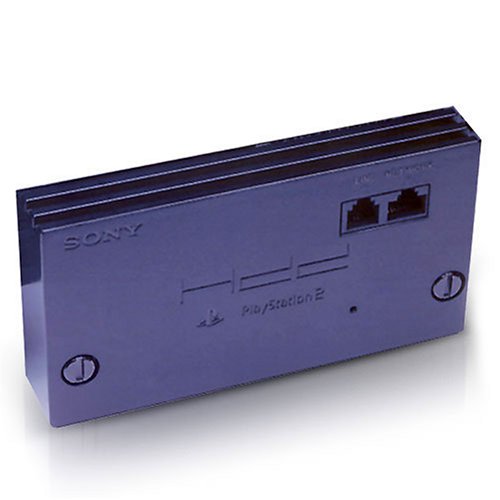
Et en plus celui que j'ai acheté a également une sortie RJ11 qui certes ne sera plus d'une grande utilité aujourd'hui, mais bon on ne sait jamais...
Certains jeux PS2 peuvent encore être joué en réseau sur des serveurs alternatif (j'en ai parlé pour Resident Evil Outbreak). Si vous êtes intéressé regarder du côté de chez Xlink Kai sur google ;)
Mais cet adaptateur peut également être pratique si vous savez lancer Open PS2 Loader ....

Sur la photo c'est le disque dur officiel de la PS2, mais vous pouvez le remplacer par un disque dur IDE d'une autre marque (ceux de chez Maxtor sont compatible par exemple) :
Et pour ceux qui se demanderaient à quoi ça peut bien servir de brancher un disque dur et Open PS2 Loader... Et bien vous pouvez mettre vos jeux dessus, et les lancer avec Open PS2 Loader. Les temps de chargement sont ainsi réduit de manière considérable! Les port USB étant de l'USB 1.1, jouer à un jeux avec ceux-ci pourra être contraignant lors des vidéos...
Le câble RGB Composite pour PS2!
J'ai acheté il y a quelques mois sur Ebay un câble RGB composite pour ma PS2.

Pourquoi? Tout d'abord parce que ça n'a pas couté cher : $3,11 donc en euro pas grand chose... Bon en même temps ce n'est pas un câble officiel et à ce prix là, vous l'aurez compris il vient de Chine. La deuxiéme chose qui fait que je l'ai acheté et qui m'a surtout motivé, et que j'en avais marre de l'image que j'avais sur ma télé Full HD avec le câble de base qui est livré avec la console.
J'avais lu qu'avec le câble d'origine l'image était moyenne. Sur une télé cathodique ça ne se voit pas trop (surtout sur une 39 cm) mais sur un écran Full HD.... Ca bave! Bref remettant un peu à jour ma vieille console, je me suis dit achetons ce câble car les vidéos sur youtube et les commentaires que j'avais lu disaient tous qu'avec ce câble ce serait le jour et la nuit!
Je me lance donc sur la recherche de ce câble et le commande. Vu le prix je ne perdais pas grand chose. le câble fût reçu assez rapidement à ma grande surprise. Je le testa le soir même. Auparavant, il faut aller dans les options de la console et choisir RGB YUV, donc avec le câble d'origine. Après j'ai mis ce nouveau câble là... Il n'y eut pas photo! L'image était plus nette et plus détaillée!
Si vous souhaitez avoir la meilleure image possible sur votre PS2, je vous recommande ce câble!

Pourquoi? Tout d'abord parce que ça n'a pas couté cher : $3,11 donc en euro pas grand chose... Bon en même temps ce n'est pas un câble officiel et à ce prix là, vous l'aurez compris il vient de Chine. La deuxiéme chose qui fait que je l'ai acheté et qui m'a surtout motivé, et que j'en avais marre de l'image que j'avais sur ma télé Full HD avec le câble de base qui est livré avec la console.
J'avais lu qu'avec le câble d'origine l'image était moyenne. Sur une télé cathodique ça ne se voit pas trop (surtout sur une 39 cm) mais sur un écran Full HD.... Ca bave! Bref remettant un peu à jour ma vieille console, je me suis dit achetons ce câble car les vidéos sur youtube et les commentaires que j'avais lu disaient tous qu'avec ce câble ce serait le jour et la nuit!
Je me lance donc sur la recherche de ce câble et le commande. Vu le prix je ne perdais pas grand chose. le câble fût reçu assez rapidement à ma grande surprise. Je le testa le soir même. Auparavant, il faut aller dans les options de la console et choisir RGB YUV, donc avec le câble d'origine. Après j'ai mis ce nouveau câble là... Il n'y eut pas photo! L'image était plus nette et plus détaillée!
Si vous souhaitez avoir la meilleure image possible sur votre PS2, je vous recommande ce câble!
jeudi 23 octobre 2014
Récupérer vos sauvegardes sur Memory Card PS1 pour les utiliser sur emulateurs
Un tuto pour vous apprendre comment récupérer vos sauvegardes sur Memory Card PS1 et les utiliser avec vos emulateurs. Attention cette technique nécessite une PS2 capable de Lancer Ulaunchelf et une Clé USB
Tout d'abord au niveau des utilitaires :
1) PSX Raw Converter v1.1 : Cest ce programme qui va vous permettre de convertir les sauvegardes brutes extraites par Ulaunchelf en un format brut PS1
2) PSXGameEdit v1.60 : C'est ce programme qui va vous permettre de convertir les sauvegardes brut PS1 en un format compatible avec vos émulateurs
3) Ulaunchelf : Le lanceur de fichiers exécutables pour PS2 (les fichiers ELF), qui vous permettra de copier et de coller vos données d'une clé USB à votre Memory Card
A - Récupération des sauvegardes contenues sur la Memory Card PS1 :
Pour cela, branchez votre PS2 la Memory Card PS1 et une clé USB, puis lancez Ulaunchelf.
Aller dans l'explorateur de fichiers, puis allez sur "mc0" ou "mc1". Copiez votre ficher de sauvegarde, puis allez dans "mass" et faite coller. Vous devriez obtenir un fichier de 8 ko pour un une sauvegarde d'un block ou plus si celle-ci est fait sur plusieurs blocks (par exemple Gran Turismo utilise 5 blocks donc une sauvegarde extraite fera 40 ko). votre fichier de sauvegarde portera un nom qui commencera par BESLES... ou BESCES... ou BASLUS... et ne comportera pas d'extension
B - Conversion des sauvegardes extraites au format brut PS1 :
Maintenant que vous avez récupéré votre ou vos sauvegardes extraites, il faut les convertir au format brut PS1, afin que celui-ci puisse être converti dans un format qui va être exploitable par d'autres outils.
Ouvrez l'application PSX Raw Converter, puis tout simplement prenez votre fichier de sauvegarde et glissez le dans la fenêtre. Un fichier portant le même nom que votre fichier précédemment extrait sera créé. Il aura comme extention *.mcs et fera 9 ko (1 ko est rajouté par rapport au fichier d'origine).
C - Conversion des sauvegardes au format brut PS1 à un format compatible par les émulateurs :
Dernière étape de ce tutoriel, la conversion du fichier au format brut PS1 créé précédemment à un format utilisable par les émulateurs.
Ouvrez l'application PSXGameEdit, et faire "File" puis "Open Single Game Save". Choississez votre fichier *.mcs précédemment créé. Il sera ajouter dans la nouvelle Memory Card. Une fois fini, cliquez sur "Save MemCard Image" et choisissez le format en fonction de l'émulateur que vous utilisez : *.gme, *.mcd, *.ddf ou *.vgs
Voilà, vous pouvez reprendre sur vos émulateurs PS1 vos parties commencez sur console!
Tout d'abord au niveau des utilitaires :
1) PSX Raw Converter v1.1 : Cest ce programme qui va vous permettre de convertir les sauvegardes brutes extraites par Ulaunchelf en un format brut PS1
2) PSXGameEdit v1.60 : C'est ce programme qui va vous permettre de convertir les sauvegardes brut PS1 en un format compatible avec vos émulateurs
3) Ulaunchelf : Le lanceur de fichiers exécutables pour PS2 (les fichiers ELF), qui vous permettra de copier et de coller vos données d'une clé USB à votre Memory Card
A - Récupération des sauvegardes contenues sur la Memory Card PS1 :
Pour cela, branchez votre PS2 la Memory Card PS1 et une clé USB, puis lancez Ulaunchelf.
Aller dans l'explorateur de fichiers, puis allez sur "mc0" ou "mc1". Copiez votre ficher de sauvegarde, puis allez dans "mass" et faite coller. Vous devriez obtenir un fichier de 8 ko pour un une sauvegarde d'un block ou plus si celle-ci est fait sur plusieurs blocks (par exemple Gran Turismo utilise 5 blocks donc une sauvegarde extraite fera 40 ko). votre fichier de sauvegarde portera un nom qui commencera par BESLES... ou BESCES... ou BASLUS... et ne comportera pas d'extension
B - Conversion des sauvegardes extraites au format brut PS1 :
Maintenant que vous avez récupéré votre ou vos sauvegardes extraites, il faut les convertir au format brut PS1, afin que celui-ci puisse être converti dans un format qui va être exploitable par d'autres outils.
Ouvrez l'application PSX Raw Converter, puis tout simplement prenez votre fichier de sauvegarde et glissez le dans la fenêtre. Un fichier portant le même nom que votre fichier précédemment extrait sera créé. Il aura comme extention *.mcs et fera 9 ko (1 ko est rajouté par rapport au fichier d'origine).
C - Conversion des sauvegardes au format brut PS1 à un format compatible par les émulateurs :
Dernière étape de ce tutoriel, la conversion du fichier au format brut PS1 créé précédemment à un format utilisable par les émulateurs.
Ouvrez l'application PSXGameEdit, et faire "File" puis "Open Single Game Save". Choississez votre fichier *.mcs précédemment créé. Il sera ajouter dans la nouvelle Memory Card. Une fois fini, cliquez sur "Save MemCard Image" et choisissez le format en fonction de l'émulateur que vous utilisez : *.gme, *.mcd, *.ddf ou *.vgs
Voilà, vous pouvez reprendre sur vos émulateurs PS1 vos parties commencez sur console!
mercredi 22 octobre 2014
Modification du format d'une sauvegarde de Memory Card PS2
Aujourd'hui un petit tuto pour changer le format d'une sauvegarde de Memory Card PS2.
Si vous allez sur Gamefaqs.com , vous pourrez trouver des sauvegardes mises à disposition par d'autres joueurs. Par contre parfois certaines sauvegardes sont dans un format autre que le format natif et reconnu de la PS2, comme par exemple les sauvegardes réalisées par un Code Breaker ou un Max drive...
Voici donc un petit tutoriel qui vous permettra de jongler entre les formats et de mettre les sauvegardes que vous avez trouvé dans celui qui vous convient.
Tout d'abord au niveau des utilitaires :
1) PS2 Save Builder v0.8x : C'est ce programme qui va vous permettre de convertir les sauvegardes
2) Ulaunchelf : Le lanceur de fichiers exécutables pour PS2 (les fichiers ELF), qui vous permettra de copier et de coller vos données d'une clé USB à votre Memory Card
A - Les différents formats de sauvegardes PS2 :
Les formats les plus connus sont:
• AR MAX Power Save: Fichier *.pws ( souvent crypté)
- AR MAX v3: Fichier *.max
- Code Breaker: Fichier *.cbs
- Memory Linker: Fichier *.psu
- NPort: Fichier *.npo
- SharkPort 1: Fichier *.spo
- SharkPort 2: Fichier *.sps
- SharkPort: Fichier *.md
- Xploder 4 Pro: Fichier *.p2m
- X-Port 1: Fichier *.xpo
- X-Port 2: Fichier *.xps
- Et le format brut de la PS2 (celui présent dans la Memory Card) : Un dossier qui porte un nom du type ABCDE12345 et qui contient les fichiers système, les icônes et les fichiers du jeu.
B - Convertir entre les formats *.xps, *.max, *.npo...etc:
Lancez PS2 Save Builder et ouvrez votre sauvegarde, puis ré-enregistrez la comme vous voulez
C - Convertir une sauvegarde PS2 en une sauvegarde *.max, *.xps...etc:
Lancez PS2 Save Builder, puis entrez dans "Root/ID" le nom du dossier de votre sauvegarde et glissez tous les fichiers qui se trouvent dans la sauvegarde, puis enregistrez sous le format que vous voulez
* Tip 1: Si vous ne parvenez pas à faire glisser les fichiers, ajoutez les un par un avec "Clique Droit-> Add File"
* Tip 2: Si, après avoir ajouter des fichiers, vous ne voyez pas l'icône du jeu, faites "Clique Droit" sur le fichier icône (*.ico ou *.icn) puis "View Icon"
C - Convertir une sauvegarde *.max, *.xps..etc en une sauvegarde PS2:
Lancez PS2 Save Builder et ouvrez votre sauvegarde, et créez un dossier dans le "Bureau" par exemple et nommez le exactement comme ce que vous voyez dans "Root/ID" (en respectant bien les majuscules) puis y extraire tous les fichiers du jeu
Voila, votre sauvegarde est au format brut PS2. Mettez ce dossier sur une clé USB et branchez là sur votre PS2.
Maintenant , avec Ulaunchelf, allez dans "mass", copiez votre dossier, puis aller sur "mc0" ou "mc1" et collez votre dossier à la racine de la carte. Et voilà votre sauvegarde est prête à être utilisée dans un jeu.
Si vous allez sur Gamefaqs.com , vous pourrez trouver des sauvegardes mises à disposition par d'autres joueurs. Par contre parfois certaines sauvegardes sont dans un format autre que le format natif et reconnu de la PS2, comme par exemple les sauvegardes réalisées par un Code Breaker ou un Max drive...
Voici donc un petit tutoriel qui vous permettra de jongler entre les formats et de mettre les sauvegardes que vous avez trouvé dans celui qui vous convient.
Tout d'abord au niveau des utilitaires :
1) PS2 Save Builder v0.8x : C'est ce programme qui va vous permettre de convertir les sauvegardes
2) Ulaunchelf : Le lanceur de fichiers exécutables pour PS2 (les fichiers ELF), qui vous permettra de copier et de coller vos données d'une clé USB à votre Memory Card
A - Les différents formats de sauvegardes PS2 :
Les formats les plus connus sont:
• AR MAX Power Save: Fichier *.pws ( souvent crypté)
- AR MAX v3: Fichier *.max
- Code Breaker: Fichier *.cbs
- Memory Linker: Fichier *.psu
- NPort: Fichier *.npo
- SharkPort 1: Fichier *.spo
- SharkPort 2: Fichier *.sps
- SharkPort: Fichier *.md
- Xploder 4 Pro: Fichier *.p2m
- X-Port 1: Fichier *.xpo
- X-Port 2: Fichier *.xps
- Et le format brut de la PS2 (celui présent dans la Memory Card) : Un dossier qui porte un nom du type ABCDE12345 et qui contient les fichiers système, les icônes et les fichiers du jeu.
B - Convertir entre les formats *.xps, *.max, *.npo...etc:
Lancez PS2 Save Builder et ouvrez votre sauvegarde, puis ré-enregistrez la comme vous voulez
C - Convertir une sauvegarde PS2 en une sauvegarde *.max, *.xps...etc:
Lancez PS2 Save Builder, puis entrez dans "Root/ID" le nom du dossier de votre sauvegarde et glissez tous les fichiers qui se trouvent dans la sauvegarde, puis enregistrez sous le format que vous voulez
* Tip 1: Si vous ne parvenez pas à faire glisser les fichiers, ajoutez les un par un avec "Clique Droit-> Add File"
* Tip 2: Si, après avoir ajouter des fichiers, vous ne voyez pas l'icône du jeu, faites "Clique Droit" sur le fichier icône (*.ico ou *.icn) puis "View Icon"
C - Convertir une sauvegarde *.max, *.xps..etc en une sauvegarde PS2:
Lancez PS2 Save Builder et ouvrez votre sauvegarde, et créez un dossier dans le "Bureau" par exemple et nommez le exactement comme ce que vous voyez dans "Root/ID" (en respectant bien les majuscules) puis y extraire tous les fichiers du jeu
Voila, votre sauvegarde est au format brut PS2. Mettez ce dossier sur une clé USB et branchez là sur votre PS2.
Maintenant , avec Ulaunchelf, allez dans "mass", copiez votre dossier, puis aller sur "mc0" ou "mc1" et collez votre dossier à la racine de la carte. Et voilà votre sauvegarde est prête à être utilisée dans un jeu.
Inscription à :
Articles (Atom)