Affichage des articles dont le libellé est emulation. Afficher tous les articles

mercredi 24 février 2021

Retroarch en ligne pour jouer avec vos émulateurs sur votre navigateur web!

 Il existe une version en ligne de Retroarch , qui est hébergée sur sur Libretro.com!

Cette version de Retroarch, vous permet de jouer avec vos emulateurs favoris depuis votre navigateur web! Il vous suffit juste d'avoir vos roms avec vous!

Tout ce passe sur :  https://web.libretro.com/


dimanche 20 décembre 2020

Emulinker X le remplacant d'Emulinker!

Emulinker était le remplaçant de Kaillera Server, l'application pour créer un serveur Kaillera afin de pouvoir jouer en Netplay avec des émulateur qui intégraient cette fonction. Emulinker fonctionne avec Kava.

Emulinker est maintenant remplacé par Emulinker X!

Voici le site officiel pour pouvoir le télécharger : https://slinksoft.github.io/emulinkerxdoc/downloads.html


lundi 24 février 2020

MAME l'émulateur de bornes d'arcades!

Depuis quelques jours je m'essaie à MAME.

J'avais déjà fait une tentative avec cet émulateur il y a 15 ans, mais j'avais vite arrété.

En reprenant en début de semaine dernière, je me suis heurté à bien des problèmes pour faire fonctionner certains jeux.

Il faut dire que l'émulateur en fonction de sa version a besoin de bios et roms de jeux bien particuliers (et je ne parle pas des CHD)! Et c'est là que cela devient compliqué, car vous ne trouverez pas forcément ce qu'il vous faut pour votre version de MAME.

La dernière version en date est la 0.218 du 02 Février 2020..

Elle est disponible ici :

https://github.com/mamedev/mame/releases/download/mame0218/mame0218b_64bit.exe (version 64 bits)

Et pour avoir ce qu'il vous faut pour que cela fonctionne , c'est ici que ça se passe :

https://archive.org/download/MAME218RomsOnlyMerged

Et pour choisir le ou les fichiers en particulier qu'il vous faut (et éviter de récupérer 65Go de données) :

https://ia801401.us.archive.org/view_archive.php?archive=/32/items/MAME218RomsOnlyMerged/MAME%200.218%20ROMs%20%28merged%29.zip

Cela vous permettra de beaucoup moins galérer!

samedi 19 octobre 2019

Retroarch sur Playstation 2!

Retroarch est disponible de puis quelques temps sur Playstation 2!

Pour l'instant il ne propose que des emulateurs pour NES, Game Boy Advance et Megadrive.

Pour pouvoir le télécharger et suivre les nouvelles versions : http://buildbot.libretro.com/stable/

mardi 15 octobre 2019

PCSX2 Online Plus, un fork de PCSX2 pour faire du Netplay!

Je vous avais déjà parlé de PCSX2 Online dans un précédent article. Cette version de PCSX2 (émulateur de Playstation 2) vous permettez de faire du Netplay et ça fonctionnait assez bien.

le problème est que cet émulateur était basé sur une version assez ancienne de PCSX2 et que les plugins récents n'étaient pas compatibles avec cette version.

En faisant des recherches,  j'ai trouvé PCSX2 Online Plus, une version beaucoup plus récente de PCSX2 (la 1.50 qui est encore au stade de développement) et à laquelle une option Netplay a été ajoutée.

Pour suivre les évolutions de cette version de PCSX2 : https://github.com/SmileTheory/pcsx2/releases

A tester!

lundi 14 octobre 2019

Suivre les sorties de Snes9X!

L'un des meilleurs émulateur de Super Nintendo / Super NES / Super Famicom est sans doute Snes9X!

Je vous avais déjà parlé de Snes9K, qui est une version permettant de faire du Netplay avec le client Kaillera, mais cette version est vraiment ancienne (0.09z) et malheureusement plus mise à jour comparée à Snes9X, qui en est à la version 1.60 à la date où j'écris cet article.


Si vous souhaitez suivre les sorties des nouvelles versions de Snes9X, vous pouvez vous rendre sur le GitHub officiel de Snes9X à l'adresse suivante : https://github.com/snes9xgit/snes9x/releases .

Vous pourrez télécharger les nouvelles mais également d'anciennes versions, en fonction de votre système d'exploitation (Windows 32 bits / 64 bits, Mac OS, Linux) .

mardi 15 mai 2018

Jouer à SOCOM II (ou n'importe quel autre jeu) sur PCSX2 et avec XLink Kai!

Je suis tombé sur un tutoriel explique comment jouer à SOCOM II (ou n'importe quel autre jeu) avec PCSX2 et avec XLink Kai!

Le tutoriel en anglais se trouve ici : https://1upsdevelopment.com/pcsx2-socom-2-xlink/

Vous y trouverez des liens vers des patches pour SOCOM II (r0004 et r0005) et comment installer le "map packs".


jeudi 2 novembre 2017

Super Smash Bros 3D sur Nintendo 64!

Un projet sur Nintendo 64 vient enfin d'être rendu public! Il s'agit de Super Smash Bros 3D, un projet indépendant par Skelux, qui est en fait un hack de Super Mario 64 et qui reprend le principe de Super Smash Bros mais cette fois-ci avec le moteur 3D de Super Mario 64!


Le résultat est vraiment super, et la première version de la rom vient d'être rendue public!


J'avais vu le nom cette version sur les serveurs Kaillera lorsque je me connectais pour faire du netplay, mais je n'avais rien trouvé en faisant le tour des forums sur Smash Bros et sur les moteurs de recherche. La 1ére version a été rendue public le 14/10/2017.

Pour l'instant , il n'est possible de jouer à 2 et avec seulement Mario et Luigi, mais d'autres personnages vont arriver pour les prochaines versions et il sera possible de jouer à 4.

Pour télécharger le pack comprenant la rom et project64k, rendez-vous ici : https://www.dropbox.com/s/3rkgawlau3on668/Super%20Smash%20Bros.%203D.zip?dl=0
ou ici : https://mega.nz/#!9M8xHT5T!4yE5yEPaP08KlSVGgxfjzMDds8PAvS8PL3-kr2ylWbU

Les adresses utiles :
La chaîne youtube du concepteur : https://www.youtube.com/user/Skelux/
La page patreon pour financer et suivre le projet : https://www.patreon.com/skelux 
Le forum où l'on trouve le projet : http://origami64.net/showthread.php?tid=855


jeudi 4 mai 2017

PCSX2 avec Netplay!

On continue avec le netplay!

Cette fois-ci c'est avec PCSX2! Pour pouvoir jouer avec vos jeux Playstation 2 en netplay il vous faudra une version de PCSX2 modifiée qui s'appelle PCSX2 Online et que vous pouvez télécharger ici : http://www.mediafire.com/?r3c1ejv5m85ekrv

Vous pouvez retrouver la page Github de ce projet ici : https://github.com/alexsharoff/pcsx2-online 

Sur Youtube vous trouverez pas mal de vidéos vous montrant des tutoriels et des parties jouées en netplay avec PCSX2 Online.

Cette version netplay de PCSX2 est basé sur une vieille version de PCSX2 la 0.9.9.r5037

Edit du 09/05/2017 à 21h59 : Je viens de faire une partie en netplay! J'ai joué à Capcom VS SNK2 contre un américain. Ca bien fonctionné! Il a juste fallu qu'on ai la même version de bios PS2 et ça a marché! J'ai fait l'hote (c'est moi qui ai hébergé la partie) :


Test réussi!

mercredi 3 mai 2017

Le netplay sur super nintendo avec Znes!

Je continu avec mes dossiers sur le netplay. J'avais déjà commencé à en parler pour la Super Nintendo avec Snes9K qui utilise un client Kaillera.

L'autre concurrent à Snes9X est Znes. Celui-ci proposait du netplay sur les versions 1.36 et 1.42. Le problème est qu'il n'y avait pas de "lobby" où vous pouviez voir les parties en cours, ou qui sont en attente de joueur pour commencer.

En faisant quelques recherches, je suis tombé sur un post du forum de Znes , où quelqu'un avait créé une version de Znes avec Kaillera, mais malheureusement le lien est mort pour pouvoir télécharger cette version. J'ai trouvé autre chose qui à l'air pas mal si cela fonctionne comme prévu.

Il s'agit d'un programme qui s'appelle Z-net : http://emu.z-net.us


Il s'agit d'une interface graphique qui créé un "lobby" et permet de voir tout ce qui s'y passe en terme de parties jouées ou en attente d'être jouées.

Pour télécharger l'application c'est ici pour la version 1.1 : http://www.mediafire.com/download/7mszc71l54zlrtf/Z-Net_I_v1.1.0.0_install.exe

Pour la dernière version béta 1.2.0.2 : http://www.mediafire.com/download/i4nmo0msam9aazd/Z-Net_I_v1.2.0.2_BETA_install.exe

Vous aurez également besoin de Znes en version 1.36 ou 1.42 :
Znes version 1.36 : http://sourceforge.net/projects/zsnes/files/zsnes/ZSNES%201.36/zsneswv1.36.zip

Znes Version 1.42 : http://sourceforge.net/projects/zsnes/files/zsnes/ZSNES%20v1.42/zsnesw142.zip

A tester!

Edit du 03/05/2017 à 21h10 : Je viens de tester Z-net! J'ai tout d'abord testé la version 1.1 mais j'ai eu une erreur me disant que j'étais banni alors que je n'avais jamais testé cette application. J'ai alors testé la version béta 1.2.0.2 et là j'ai pu me connecter et j'ai pu voir qu'une partie était en cours :

capture d'écran prise à  21h09

J'ai essayé de créer une partie sur Super Mario Kart, mais impossible que quelqu'un ne rejoigne la partie. Donc je ne sais pas si cela fonctionne correctement ou pas...J'ai discuter avec un autre joueur qui m'a affirmer avoir pu jouer à International Super Star Soccer Deluxe la veille.

A voir si il faut ouvrir des ports sur le routeur...


lundi 1 mai 2017

Héberger un serveur Kaillera avec Kaillera server!

Je viens de vous expliquer précédemment comment héberger un serveur Kaillera avec Emulinker et Java. Mais c'est aussi possible avec l'application officielle bien que vous ayez moins d'options.

Pour cela il vous faudra télécharger l'application Kaillera server, disponible ici pour la version windows : http://kaillera.com/files/kaillerasrv-0.86-win32.zip

Une version Linux et FreeBSD sont également disponibles ici : http://kaillera.com/download.php

Une fois que vous avez décompressé le fichier dans par exemple "C:\Kaillera", vous devrez paramétrer le fichier "kaillerasrv.conf" en l'ouvrant avec notepad.exe.

Une fois le paramétrage terminé, lancer : "C:\Kaillera\kaillerasrv.exe"


Cette fenêtre devrait s'ouvrir et vous devriez lire : "Touching done" disant que tout est OK


Votre serveur devrait apparaitre dans la liste des serveurs Kaillera

Edit du 17/07/2017 : Une petite vidéo 'en anglais) qui vous dit comment créer et paramétrer un serveur Kaillera avec Hamachi!


Edit du 26/01/2018 : Attention petite remarque qui aura son importance, pour que vous puissiez avoir un bon ping et que votre serveur soit bien sur le "Master Server", ouvrez sur votre routeur le port "27888" en "UDP" (vous pouvez mettre "TCP/UDP" mais "UDP" suffira).
Il se peut que vous ayez également à ouvrir tous les ports de "1000 à 6000" en "UDP" uniquement.
Vous devrez également mettre en DMZ le PC qui héberge votre serveur Kaillera. Les joueurs pourront se connecter dessus sans avoir le message d'erreur suivant "client timeout while connecting"

La prochaine étape pour moi, faire comme le tutoriel vidéo en haut et de mettre Hamachi. Une fois que cela sera fait, je pourrai laisser tourner en permanence!

Edit du 28/01/2018 : 3 petites informations qui peuvent être utiles.
- La première si vous souhaitez vous connecter à votre serveur, connectez-vous en ajoutant le serveur sur la première fenêtre du client Kaillera en y ajoutant l'adresse IP locale à savoir : 192.168.x.xx

- La deuxième, si vous souhaitez avoir un journal des événements de votre serveur comme c'est le cas pour Emulinker, vous pouvez créer un fichier batch que vous mettrez dans le même dossier que l'application Kaillera Server. Il faudra que celui-ci contienne la ligne de commande suivante : "kaillerasrv >> log.txt" . Toutes les informations seront conservées dans le fichier log.txt, qui sera automatiquement créé dans le même dossier que l'application Kaillera Server. De plus, si vous arrêtez votre serveur et que vous relancez le fichier batch pour le redémarrer, les nouvelles informations seront mises à la suites des précédente sur le fichier log.txt. Vous conservez donc l'intégralité de l'historique des connexions et jeux lancés sur votre serveurs.

- La troisiéme, Kaillera Server embarque un mini server web. En effet quand vous lancez l'application, si vous ouvrez votre navigateur internet et que vous tapez l'adresse IP de la machine, suivi du port que vous utilisez, puis suivi de "/?page=status" vous obtiendrez une page qui vous affiche qui est connecté sur votre serveur avec quel émulateur et quel jeu et lancé.

Si la machine et sur votre réseau local, tapez : http://192.168.x.xx:27888/?page=status et vous verrez ;) (si vous avez changé le port dans la configuration de votre serveur veillez à le modifier dans l'adresse, le port par défaut étant 27888)

Edit du 22/06/2018 : Parfois il peut être pratique de vider le fichier log car celui-ci peut devenir volumineux à force. Rien de tel que de le transférer par FTP sur un serveur ou un ordinateur distant.
Mais pour cela, il peut être pratique de renommer le fichier avec la date dans le nom du fichier pour pouvoir rechercher plus facilement des informations.

Il faut créer un petit fichier batch avec les lignes suivantes (les lignes avec REM sont des commentaires , elles peuvent être supprimées du batch final) :

REM copie du fichier log.txt dans fichier log2.txt
copy log.txt log2.txt   
REM renommage du fichier log2.txt en fichier horodate aaaammjj.log
rename log2.txt %date:~-4,4%%date:~-7,2%%date:~-10,2%.log
REM connexion ftp en utilisant le script script.ftp
ftp -s:script.ftp
REM suppression du fichier log2.txt
del log2.txt

Sur ces premières lignes, log.txt est le fichier que vous avez créé lors du lancement de votre serveur (celui qui enregistrera toute l'activité du serveur). Si vous nommez différemment ce fichier n'oubliez pas de modifier le script en conséquence.
Sur la deuxiéme ligne on copie le fichier log.txt dans un autre fichier qui s'appellera log2.txt
Ensuite sur la troisième ligne, on remarque que le fichier est renommer avec un horodatage au format année mois jour (tout attaché) et que l’extension change en ".log". Vous pouvez bien sûr y mettre l’extension que vous voulez. Attention bien vous souvenir de l’extension en question car elle vous serra utile pour le script FTP.

Pour la commande FTP, le fichier "script.ftp" est utilisé.

Celui contient les lignes suivantes :
open adresse_de_votre_ftp
nom_utilisateur
mot_de_passe
prompt
cd /dossier
lcd emplacement_local_de_votre_fichier_par_exemple_C:
put *.log
quit
Les valeurs que vous devrez changer : adresse_de_votre_ftp est l'adresse de votre serveur FTP, nom_utilisateur est le nom d'utilisateur de votre compte pour vous connectez au FTP, mot_de_passe est le mot de passe rattaché au nom d'utilisateur , dossier est le dossier sur le FTP dans lequel vous souhaitez y déposer votre fichier (ne pas oublier le / devant), emplacement_local_de_votre_fichier_par_exemple_C: est l'endroit local sur votre PC où se trouve votre fichier à transférer, .log est le type d'extension de fichier que vous souhaitez envoyer (ici on transfère tous les fichier en .log si vous avez mis un autre type d'extension, veuillez le changer en conséquence).

Et voilà c'est tout bon

Source :
Pour cela j'ai utilisé :
Le post de atreides64 sur Hardware.fr
Le billet du blog du grouik
 

Héberger un serveur Kaillera avec Emulinker!

Si vous souhaitez héberger un serveur Kaillera sur votre PC vous avez plusieurs solutions.

Soit utiliser l'application officielle de Kaillera server mais qui peut être limitée au niveau du paramétrage, soit utiliser quelque chose de plus robuste comme Emulinker!

Pour utiliser Emulinker sur votre ordinateur vous aurez besoin de Java. Une fois Java installé, vous copierez l'éxecutable "java.exe" est le mettrez dans le dossier où vous aurez mis Emulinker.

Pour récupérer Java (version 8u144) : http://www.oracle.com/technetwork/java/javase/downloads/jre8-downloads-2133155.html 

J'ai testé Emulinker avec cette version (version 7u51) : http://download.oracle.com/otn/java/jdk/7u51-b13/jre-7u51-windows-i586.exe

Ensuite il vous faut Emulinker qui est disponible en version 2.0.2 ici : https://github.com/Agent21/Emulinker-X/releases/tag/v2.0.2

Décompresser le dossier d'Emulinker dans par exemple : "C:\Emulinker", il vous faudra auparavant paramétrer quelques petites options dans le fichier : "C:\Emulinker\conf\emulinker.cfg" notamment les lignes "masterList.serverName" et "masterList.serverLocation" qui vous permettront de retrouver votre serveur dans la liste de tous les serveurs.

Les options par défaut seront suffisantes, à moins que vous souhaitiez augmenter le nombre de joueurs acceptés sur votre serveur.

Ensuite, pour le fichier éxexutable de java "java.exe", copier le sous" C:\Emulinker".

Lancer le fichier : "C:\Emulinker\server-jre.bat", une fenêtre s'ouvrira comme celle-ci :


 Si vous lisez "Emulinker server is runing" c'est que tout est bon.

Vous aurez peut-être besoin d'ouvrir des ports sur le firewall de windows et sur votre routeur ou votre box.

Edit du 26/01/2018 : Attention petite remarque qui aura son importance, pour que vous puissiez avoir un bon ping et que votre serveur soit bien sur le "Master Server", ouvrez sur votre routeur le port "27888" en "UDP" (vous pouvez mettre "TCP/UDP" mais "UDP" suffira).
Il se peut que vous ayez également à ouvrir tous les ports de "1000 à 6000" en "UDP" uniquement.
Vous devrez également mettre en DMZ le PC qui héberge votre serveur Emulinker. Les joueurs pourront se connecter dessus sans avoir le message d'erreur suivant "client timeout while connecting"

La prochaine étape sera de mettre Hamachi. Une fois que cela sera fait, je pourrai laisser tourner en permanence!

Edit du 28/01/2018 : 1 petite information qui peut être utile.
- Si vous souhaitez vous connecter à votre serveur, connectez-vous en ajoutant le serveur sur la première fenêtre du client Kaillera en y ajoutant l'adresse IP locale à savoir : 192.168.x.xx


samedi 29 avril 2017

Test des différentes versions de clients Kaillera!

J'ai fait un test des différentes versions de clients Kaillera que j'ai en ma poccession. Voici donc un petit tour d'horizon :

Kaillera Client v0.9 :


Capture d'écran prise le 29/04/2016 à 16h01

Ce client et le client officiel. Il se connecte directement et il vous suffit de mettre un pseudo dans "Username" et ensuite de vous connecter au serveur voulu.

Les points forts : 
- dans l'onglet "Waiting games" vous pouvez savoir quels jeux sont en attente d'être jouer
- le ping est affiché
- le nombre de joueurs connectés est visible

n02 v0.5r0 (kaillera 0.9 compatible) - dnkmods2014 :


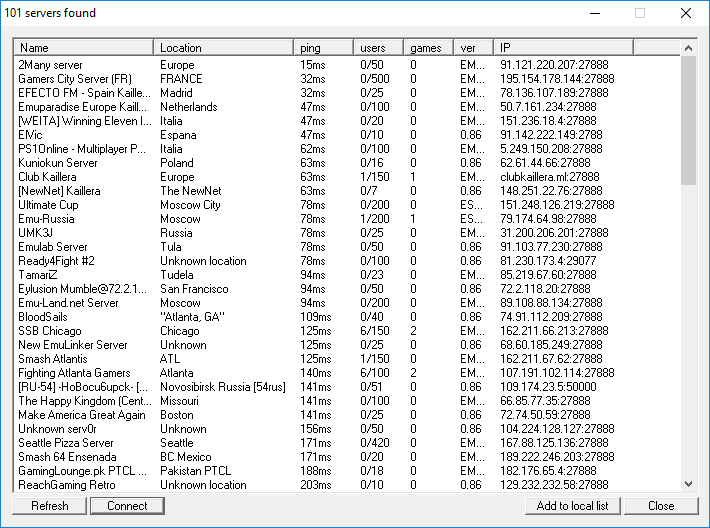
Avec ce client , vous devez tout d'abord mettre un pseudo dans "Nick" , puis cliquer sur le bouton "Master Servers List" pour avoir ensuite accès à la liste des serveurs Kaillera :

  Capture d'écran prise le 29/04/2016 à 15h45

Il faudra peut-être cliquer sur le bouton "Refresh" pour que les serveurs apparaissent!

Les points positifs :
- l'adresse IP du serveur est visible, ce qui vous permettra de l'utiliser sur d'autres émulateurs
- le ping est affiché
- le nombre de joueurs connectés est visible

n02 v0.5r1 (kaillera 0.9 compatible) - nov 1 2007 :


Avec ce client , vous devez tout d'abord mettre un pseudo dans "Nick" , puis cliquer sur le bouton "Master Servers List" pour avoir ensuite accès à la liste des serveurs Kaillera :

 Capture d'écran prise le 29/04/2016 à 16h10

Les points positifs :
- l'adresse IP du serveur est visible, ce qui vous permettra de l'utiliser sur d'autres émulateurs
- le ping est affiché
- le nombre de joueurs connectés est visible
- dans l'onglet "Waiting games" vous pouvez savoir quels jeux sont en attente d'être jouer

Cette version a tous les avantages des 2 versions précédentes, bien que celle-ci date de 2007.

n02 + Ownasaurus' tweaks - Jul 20 2011


Avec ce client, il faudra rentrer un pseudo dans "Nick", et vous pouvez de suite entrer dans l'action cliquant soit sur "Master Servers List" pour accéder à la liste des serveurs, soit sur "Waiting Games List" pour jouer à un jeu directement!

  Capture d'écran prise le 29/04/2016 à 16h21


Les points positifs :
- l'adresse IP du serveur est visible, ce qui vous permettra de l'utiliser sur d'autres émulateurs
- le ping est affiché
- le nombre de joueurs connectés est visible
- dans l'onglet "Waiting Games List" vous pouvez savoir quels jeux sont en attente d'être jouer

n02 + Ownaclient + fix (kaillera 0.9 compatible) - Aug 15 2011


Avec ce client, il faudra rentrer un pseudo dans "Nick", et vous pouvez de suite entrer dans l'action cliquant soit sur "Master Servers List" pour accéder à la liste des serveurs, soit sur "Waiting Games List" pour jouer à un jeu directement!

   Capture d'écran prise le 30/04/2016 à 9h44


Les points positifs :
- l'adresse IP du serveur est visible, ce qui vous permettra de l'utiliser sur d'autres émulateurs
- le ping est affiché
- le nombre de joueurs connectés est visible
- dans l'onglet "Waiting Games List" vous pouvez savoir quels jeux sont en attente d'être jouer


Clairement le plugin le plus abouti selon moi et qui corrige les erreurs de la version précédente!


vendredi 31 janvier 2014

RETROARCH l'émulateur multiconsole et multiplateforme

Je vais vous parler de Retroarch, un émulateur multiconsole et multiplateforme!

Je l'ai essayé sur ma OUYA pour l'émulation Playstation, et c'était pas mal. Il y a beaucoup mieux sur cette console pour l'émulation Playstation (FPSE ou EPSXE), mais vu que celui-ci est multiconsole c'est un plus non négligeable!

Pour le télécharger (Edit du 21/08/2015) :

Sur le site de l'éditeur (dernières versions stables) : http://buildbot.libretro.com/stable/ 

Sur Google Play : https://play.google.com/store/apps/details?id=com.retroarch

Ancien lien (peut être utile pour les autres plateforme qu'Android):  http://www.libretro.com/index.php/downloads/

Et il est multiplateforme, ce qui veut dire qu'il est développé pour d'autres plateformes et OS. Ainsi il y a une version pour PC déclinée pour Windows ou Linux, une version pour MAC et IPhone, une version pour Android, et une version pour diverses consoles tel que la Gamecube, la wii, la xbox, la PS3, la xbox 360. Malheureusement pas encore pour la PS2 mais qui sait?

Une version modifiée qui s'appelle RETROIDNETPLAY est disponible sur le Google Play et elle vous donne droit de jouer à plusieurs en ligne!

Pour le télécharger : http://apps.goodereader.com/android-apps/essential-android-tablet-applications/?did=27966

Sur Google Play : https://play.google.com/store/apps/details?id=org.retroidnetplay